
施設の写真はたまっているのに、どれから投稿すればいいのか迷っていませんか。
投稿は見てもらえても、プロフィールや予約先で迷われて、そこで終わってしまうこともあります。
この記事では、投稿を見た人が予約先にたどり着くまでを、スマートフォンで順にたどって整えます。
Guest Viewは、Airbnb・民泊・小規模ホテルの運営者向けに、施設の写真からルームツアー動画を制作しています。
この記事は、その立場から、掲載ページの写真と動画を見直す順序をまとめたものです。
この記事で分かることは、次の4つです。
- 1つの投稿で答える疑問の決め方
- リールとストーリーズで見せるもの
- プロフィールとリンクを、予約先とそろえる方法
- 反応を読んで、次の投稿を決める方法
旅行の予約が増える時期の前に、一度たどっておくと安心です。
撮影が負担で、手持ちの写真から動画を試したい方には、写真3枚の無料サンプル(透かし文字入り)もあります。
民泊のInstagram集客は、投稿・プロフィール・予約先を一続きで考える
この章で見るのは、次の2つです。
- 投稿を見た人が、次に確かめること
- 投稿の外で、つまずきやすい場所
投稿を見た人は、次に何を確かめるのか
結論から言うと、投稿は、見せたいものより見た人が確かめたいことから決めます。
同じ投稿でも、見る人によって知りたいことが違うからです。
| 見る人 | 知りたいこと | 投稿で見せるもの |
|---|---|---|
| 部屋の雰囲気を知りたい人 | 広さ、明るさ、使い方 | 入口から部屋を見渡す場面 |
| 同行者に宿の候補を見せたい人 | 泊まれる人数、寝る場所 | 寝室と居間のつながり |
| 自炊したい人 | 調理台と食卓の距離 | キッチンから食卓までの様子 |
| 仕事を持ち込む人 | 机の位置、コンセント | 机まわりの写真 |
| 子ども連れの人 | 寝室と居間の行き来 | 2つの部屋のつながり |
投稿とプロフィールと予約先は、スマートフォンで一続きにたどってみましょう。
別々に直すより、見る人と同じ順で歩くほうが、つまずく場所に気づけます。
投稿の外にも、つまずく場所がある
投稿を気に入った人は、次の順で動きます。
- 投稿を見る
- プロフィールを開く
- リンクから予約先へ進む
- 日付・料金・条件を読む

どこかの場面で「別の宿に来たみたい」と感じると、そこで止まるかもしれません。
場面ごとに確かめることと、この記事で見る場所は、次のとおりです。
| 場面 | 確かめること | この記事で見る場所 |
|---|---|---|
| 投稿を見る | 何を紹介する投稿か、すぐ分かるか | リール、ストーリーズ |
| プロフィールを開く | 施設名・地域・予約先が分かるか | プロフィールとリンク |
| 予約先へ進む | 日付・料金・条件にたどり着けるか | プロフィールとリンク |
| あとで振り返る | どの投稿が、どの疑問に答えたか | 反応の読み方 |
会いたいゲストを決めて、1つの投稿で1つの疑問に答える
この章で見るのは、次の3つです。
- ゲストを「過ごし方」で思い浮かべる方法
- 撮影のときに、気をつけること
- 手元の写真から、撮影メモを作る方法
ゲストを「過ごし方」で思い浮かべる
「旅行好き」のように広く考えるより、施設でどんな時間を過ごす人かを思い浮かべます。
自炊したい人なら、調理台と食卓の距離が気になります。
仕事を持ち込む人なら、机の位置やコンセントです。
子ども連れなら、寝室と居間のつながりかもしれません。
自分の施設で実際に用意できる条件から、1つの投稿で答える疑問を決めます。
たとえば「雨の日に部屋で過ごす」を扱うなら、次の3つが素材になります。
- 食卓を囲む場所
- 荷物を置く場所
- 買ってきた食材を片付ける流れ
晴れた日の眺めの写真を混ぜるより、同じ日の過ごし方としてまとまります。
撮影のために動かした家具は、元に戻して確かめる
撮影のために家具を動かしたときは、ふだんの配置に戻して見比べます。
ゲストが体験できない状態を、魅力として見せないためです。
実際と違う印象を与えると、ゲストの期待と滞在のずれが生まれます。
そのずれは、レビューにも響くかもしれません。
手元の写真から、続けられる撮影メモを作る
部屋ごとにフォルダーを作り、今の部屋と合っている写真だけを選びます。
朝と夜で見え方が違う場所は、時間帯もメモしておきます。
季節限定の備品には、いつ使えるかを書き添えます。
並べてみると、入口から部屋に入る場面だけ足りない、といった抜けが見つかります。
足りない写真は、空室のときに撮り足します。
営業中の客室には、撮影のために入りません。
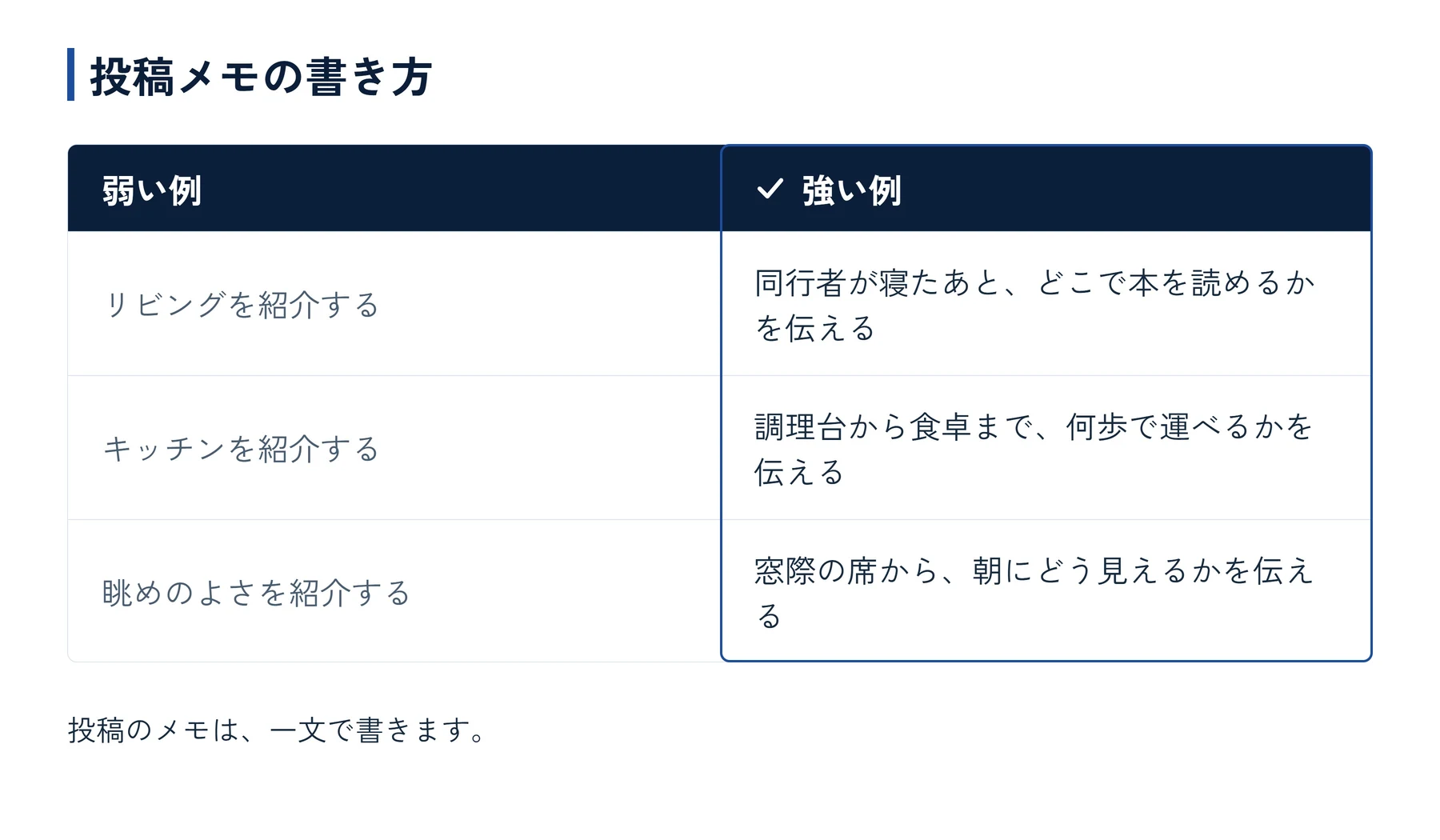
最後に、次の投稿のメモを一文で書きます。
「リビングを紹介する」では、まだ広すぎます。
「同行者が寝たあと、どこで本を読めるかを伝える」まで決めると、必要な写真と説明を選びやすくなります。
投稿のたびに、新しい演出を考える必要はありません。
ふだん受け取る質問に、自分の宿の写真で答えるところから始めてみてください。
リールは、最初の画面で何を紹介する投稿か伝える
この章で見るのは、次の4つです。
- 最初の画面で見せるもの
- 文字の入れ方
- 写真から作る縦型動画という選択肢
- 動画が向かないケース
最初の1カットは、紹介したい場所にする
リール(Instagramの短い縦型動画)では、長いロゴを出すより、紹介したい場所を早めに見せます。
食卓が主題なら、椅子とテーブル、窓の位置が分かる写真から始めます。
続けて別の角度や調理台を見せると、短くても部屋の使い方が伝わります。
写真が足りないときは、無理にカットを増やしません。
ひとつの場面を、落ち着いて見られる長さにします。
文字は、音を消して見ても分かる言葉にする
文字を入れるなら、音なしで見ても意味が通じるようにします。
「最高の空間」より「キッチンの隣に食卓があります」のほうが、映っているものと説明が結び付きます。
字幕は、見せたい部分と重ならない位置に置きます。
投稿する前に、自分のスマートフォンで見てみましょう。
上や下に寄せた文字が操作ボタンに隠れるなら、余白をとって動かします。
写真から作る縦型動画という選択肢
撮影の日程や手間が負担なら、手持ちの写真から動画を作る方法もあります。
Guest Viewは、施設の写真から、外観・玄関・室内を歩く視点で見せる縦型(9:16)のルームツアー動画を作ります。
来訪や立ち会い、清掃の準備は要りません。
プランと料金は、次のとおりです。
| プラン | 写真 | 動画の長さ | 料金(税込) | 無料修正の上限 |
|---|---|---|---|---|
| ライトプラン | 4枚 | 15秒 | 10,000円 | 2点 |
| スタンダードプラン | 8枚 | 30秒 | 15,000円 | 3点 |
| プレミアムプラン | 15枚 | 60秒 | 22,000円 | 4点 |
納期は、入金確認後、3日程度が目安です。
写真の枚数や依頼内容によって、前後することがあります。
無料修正の上限を超える修正は、1修正点につき400円(税込)です。
無料サンプルは、写真3枚を使って作ります。
透かし文字が入ります。
サンプルだけで購入を見送る場合は、料金はかかりません。
※料金・納期・割引条件は2026年11月時点・税込の情報です。最新情報は公式サイトの料金ページ・特定商取引法に基づく表記でご確認ください。
動画が向かないケース
動画は、元の写真に写っている範囲だけで作ります。
写っていない通路や部屋を、新しく作ることはできません。
次のような場合は、動画より先に、掲載ページや写真を整えるほうが合います。
| 今の状況 | 先にすること |
|---|---|
| 予約できる状態になっていない | 先に、予約できる状態に直す。掲載ページの見直し方も参考に |
| 写真が少ない、または暗い | 空室のときに、明るい時間に撮り足す |
| 段差や階段の使いやすさを伝えたい | 動画だけで判断させず、寸法と写真を用意する |
| 今の部屋と配置が違う写真しかない | 今の部屋に合う写真へ差し替える |
写真と動画の使い分けは、民泊の写真と動画はどう使い分ける? 部屋の情報を伝える順序にまとめています。
動画の効果は、施設・掲載内容・時期などにより異なります。
予約数の増加を保証するものではありません。
無料サンプルは写真3枚を使用し、透かし文字が入ります。
ストーリーズは、ゲストからよく来る質問への返事にする
この章で見るのは、次の3つです。
- 質問に1つずつ答える作り方
- ハイライトにまとめて残す方法
- 周辺の情報と、映り込みの注意
質問に1つずつ、写真と一文で答える
ストーリーズ(24時間で消える投稿)では、まとまった館内紹介を毎回作る必要はありません。
たとえば「湯沸かし器はどこにありますか」という質問には、置き場所の写真と一文で答えられます。
場所が伝わりにくいときは、棚全体を見せてから、扉の内側を見せます。
備品を動かしたら、前の案内をそのまま使い続けず、今の状態に差し替えます。
ハイライトにまとめて、プロフィールから見られるようにする
Instagramの公式ページによると、ストーリーズは24時間後に自動で消えます。
ハイライトに追加すると、自分のプロフィールに残しておけます。
「チェックイン」「ゴミの分け方」「よくある質問」のように、テーマごとに分けると探しやすくなります。
Airbnbの掲載ページや、予約後のメッセージで伝えている内容と、食い違わないようにします。
周辺の情報は、自分で確かめた内容に絞る
周辺の店や交通を紹介するときは、自分で確かめた内容に絞ります。
営業時間や運休日を、施設の約束のように言い切らないでください。
店の公式案内を見られるようにすると、ゲストが自分の旅行日に合わせて調べられます。
投稿の前に、次のものが映り込んでいないか見直します。
- 通行人や、他の宿泊者の顔
- 車のナンバー
- 客室の鍵や、鍵の番号
- 住所が分かる表示
写真に写る人物・ナンバープレート・鍵番号などの権利・プライバシーは、依頼者ご自身でご確認ください。
Instagramのプロフィールとリンクで、同じ宿だと分かるようにする
この章で見るのは、次の4つです。
- プロフィールに書くこと
- リンクの置き方
- Airbnbのホストが気をつけること
- 初めて訪れる人の状態で開く方法
プロフィールに書くこと
投稿を気に入った人は、次にプロフィールを開きます。
そこで、施設名・地域・貸切か個室か・予約先が分かると、次の判断に進みやすくなります。
表示名や書き方が予約ページと大きく違うと、別の施設へ移ったように感じるかもしれません。
| 項目 | そろえ方 |
|---|---|
| 施設名 | 予約ページの表示と同じ書き方にする |
| 地域 | 予約ページに載せている範囲と同じにする |
| 貸切か個室か | プロフィールの一言で分かるようにする |
| 予約先 | リンクが、案内したい先につながっているか見る |
| 複数の棟 | どの棟の投稿かを本文に添え、リンク先でも棟名を探せるようにする |
リンクは5つまで。一番上に置くものを決める
Instagramのヘルプには、プロフィールにウェブサイトを5つまで追加できると書かれています。
5つを埋める必要はありません。
案内したい先に合わせて、見てほしい1つを一番上にします。
| 案内したいこと | リンク先の例 |
|---|---|
| Airbnbで予約してほしい | 自分のAirbnbの掲載ページ |
| 自分のWebサイトで案内したい | そのサイトの、施設の案内ページ |
| 複数の棟がある | 棟ごとの掲載ページ |
プロフィールのリンクは、だれが見ても開ける前提で置きます。
公開前のページや、特定の人にだけ送る資料のリンクは置かないでください。
Airbnbのホストは、予約の案内先に気をつける
Airbnbのプラットフォーム外ポリシーでは、次のような行為が禁止されています。
- 予約の前に、Airbnbの外で連絡をとること
- Airbnbの外での予約へ誘導する、リンクを載せること
- Airbnbの外で予約すると割引になる、と伝えること
詳しくは、Airbnbのヘルプで確認できます。
Airbnbで受け付けている施設は、Instagramからも、まずAirbnbの掲載ページを案内する形が基本です。
迷う使い方は、Airbnbのヘルプや窓口で確かめてから決めてください。
各サービスの仕様・規約は変更される場合があります。
最新情報は、公式のヘルプをご確認ください。
初めて訪れる人の状態で、リンクを開いてみる
リンクを置いたら、ログインした自分の端末だけで終わらせません。
ログインしていない状態でも、開いてみます。
| 確かめること | 見る場所 |
|---|---|
| 案内した部屋にたどり着けるか | リンクを開いた最初の画面 |
| 日付を選べるか | カレンダー |
| 料金とキャンセル条件を、どこで読めるか | 料金の表示と、条件の説明 |
| 予約が埋まっている日の表示 | 問い合わせで空けられるように見えないか |
| 質問と手続きの分け方 | メッセージで受ける質問と、予約先で行う手続きが分かるか |
投稿の反応は、旅行を決めるまでの段階に沿って読む
この章で見るのは、次の3つです。
- 投稿ごとの役割と、見る反応
- 数字が大きい投稿の見方
- 記録しておく5つの項目
投稿に役割を決めてから、反応を見る
動画の再生と、宿泊の予約は、別の行動です。
先に投稿の役割を決めておくと、反応を読みやすくなります。
| 投稿の役割 | 見る反応 | 次にすること |
|---|---|---|
| 部屋を知ってもらう | どの場面に、具体的な質問が来たか | その質問に答えるストーリーズを作る |
| 予約の案内 | リンクを押したあと、迷ったという連絡がないか | プロフィールと予約先を直す |
| 宿の候補として残してもらう | 保存や共有の数 | 同じ場面を、別の写真でも作ってみる |
数字が大きくても、説明がそろっていたかは別に見る
再生が多かった投稿でも、宿を探している人に必要な説明がそろっていたかは、別に見ます。
数字だけで、次の投稿を決めないでください。
動画の効果は、施設・掲載内容・時期などにより異なります。
予約数の増加を保証するものではありません。
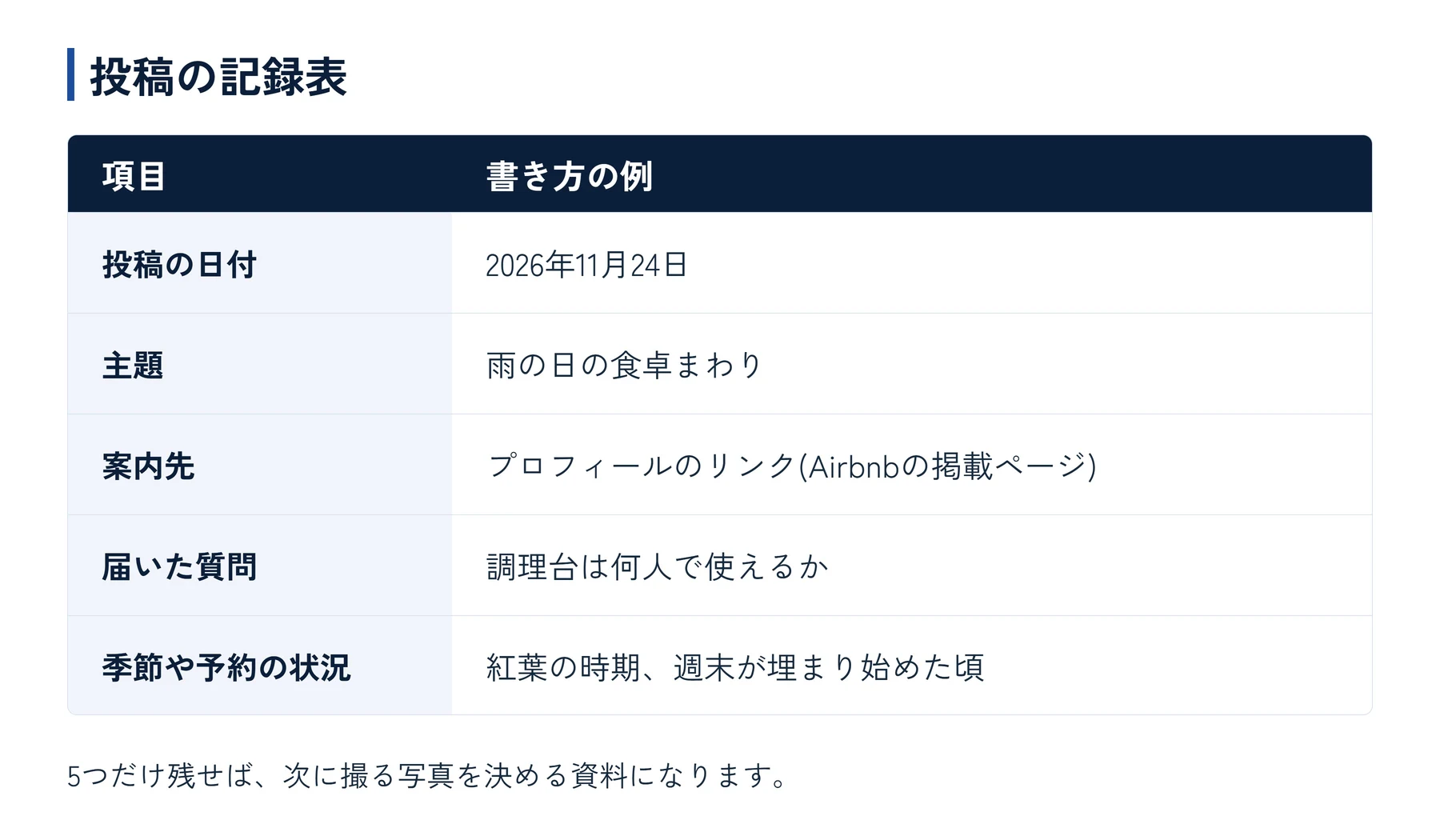
記録するのは、5つだけ
次の5つを残しておくと、次に撮る写真を決める資料になります。
広告やプロフィールで別々のリンクを使うときは、自分のWebサイトなど、運営側で管理できる予約先に限ります。
どこから来たかを分けるための目印も、運営側でそろえます。
ゲストの名前やメールアドレスを、リンクに入れる必要はありません。
まとめ:投稿から予約までを、自分で一度たどってみる
この記事の要点は、次の5つです。
- 投稿は、見せたいものより、見た人が確かめたいことから決める
- 1つの投稿では、1つの疑問に答える
- リールは、最初の画面で、紹介したい場所を見せる
- プロフィールとリンクは、予約先と同じ宿だと分かるようにそろえる
- 反応は、投稿の役割に沿って読み、5つの項目を記録する
まずは、今日の投稿をひとつ選び、スマートフォンで予約先までたどってみましょう。
つまずいた場所が、次に直すところです。
Airbnbなどの仕様・規約は変更される場合があります。
最新情報は、各サービスの公式ヘルプでご確認ください。
撮影が難しいときは、手持ちの写真から動画を作る方法もあります。
写真3枚の無料サンプル(透かし文字入り)で、仕上がりの雰囲気を確かめられます。
購入しなければ、料金はかかりません。
関連記事
※料金・納期・割引条件は2026年11月時点・税込の情報です。最新情報は公式サイトの料金ページ・特定商取引法に基づく表記でご確認ください。